
 DE
DE
 EN
EN
 UK
UK
 RU
RU
 AR
AR
 BN
BN
 ZH
ZH
 ES
ES
 FR
FR
 HI
HI
 ID
ID
 UR
UR
 PT
PT
 TR
TR
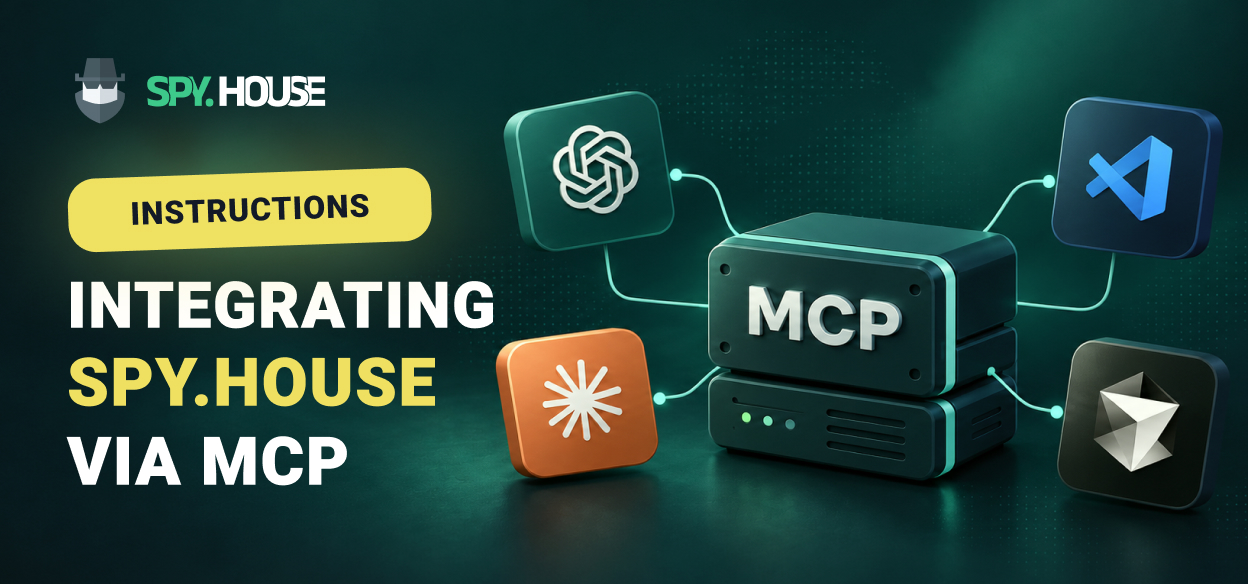
Diese Anleitung widmet sich der Einrichtung und Nutzung der Integration des Werbekreativ-Analysedienstes Spy.House mit KI-Clients und Entwicklungsumgebungen über das Model Context Protocol (MCP).
Der Beitrag beschreibt ausführlich die Voraussetzungen für die Verbindung (aktives kostenpflichtiges Abonnement und OAuth-Autorisierung ohne API-Schlüssel), den grundlegenden Drei-Schritte-Algorithmus zur Inbetriebnahme sowie Schritt-für-Schritt-Anleitungen zur Konfiguration bestimmter Anwendungen: Claude (Desktop, Web, Code), Codex, Cursor, VS Code und ChatGPT.
Wichtige Informationen vor dem Verbinden
Konnektor-URL (Connector URL):
[https://spy.house/mcp]. Diese URL muss in Ihren MCP-Client eingegeben werden.Voraussetzungen: Ein aktives kostenpflichtiges Abonnement ist erforderlich. Die Testversion (Trial) kann nicht verbunden werden.
Autorisierung: Erfolgt über OAuth - Ihr Client öffnet den Browser und Sie melden sich mit Ihrem Spy.House-Konto an. Ein API-Schlüssel ist nicht erforderlich.
3 Schritte zur Verbindung
Server hinzufügen (Add the server): Richten Sie Ihren MCP-Client auf die Konnektor-URL aus – dies ist eine einzelne Konfigurationszeile oder ein Befehl (siehe unten).
Mit Spy.House anmelden (Sign in with Spy.House): Ihr Client öffnet den Browser für die OAuth-Autorisierung.
Fragen Sie Ihren Agenten (Ask your agent): Schreiben Sie eine Anfrage, zum Beispiel: „Find up to 12 Black Friday FB creatives for the USA“. Der Agent ruft das entsprechende Werkzeug auf und antwortet.
Konfiguration für spezifische Clients
Hinweis für CLI-Clients (Claude Code, Codex): Nach dem Hinzufügen des Servers muss der Client neu gestartet werden, da die laufende Sitzung ihn nicht lädt. Führen Sie anschließend die Anmeldung durch: für Claude Code mit dem Befehl /mcp, für Codex mit dem Befehl codex mcp login spy-house (aus dem folgenden Block).
1. Claude
Die Desktop- und Webversion verwenden die unten angegebene Client ID. Claude Code verwendet einen CLI-Befehl mit seiner eigenen Client ID.
Desktop / Web:
Gehen Sie zu Settings (Einstellungen) → Connectors (Konnektoren) → Add custom connector (Benutzerdefinierten Konnektor hinzufügen).
Fügen Sie die Endpoint-URL ein.
Klicken Sie auf Connect & authorize (Verbinden und autorisieren).
Claude Code (CLI):Führen Sie den folgenden Befehl aus:
claude mcp add --transport http --client-id spy-mcp-claude-code \
--callback-port 8787 spy-house https://spy.house/mcp
Client ID für Desktop/Web: spy-mcp-claude-desktop
2. Codex
Fügen Sie den Remote-Server mit einem einzigen Befehl hinzu und melden Sie sich anschließend an:
codex mcp add spy-house --url https://spy.house/mcp \
--oauth-client-id spy-mcp-codex

codex mcp login spy-house
Client ID: spy-mcp-codex
3. Cursor
Führen Sie den folgenden Befehl aus oder fügen Sie den Server zur Datei ~/.cursor/mcp.json oder .cursor/mcp.json hinzu:
cursor --add-mcp '{"name":"spy-house","url":"https://spy.house/mcp","auth":{"CLIENT_ID":"spy-mcp-cursor","scopes":["mcp:search"]}}'
Client ID: spy-mcp-cursor
4. VS Code
Führen Sie den folgenden Befehl aus oder fügen Sie den Server zur benutzerdefinierten mcp.json oder der mcp.json des Arbeitsbereichs (Workspace) hinzu:
code --add-mcp '{"name":"spy-house","type":"http","url":"https://spy.house/mcp","oauth":{"clientId":"spy-mcp-vscode"}}'
Client ID: spy-mcp-vscode
5. Claude Web
Öffnen Sie Claude → Customize → Connectors → Add custom connector.
Geben Sie an: Name — Spy.House, URL —
[https://spy.house/mcp].Geben Sie unter Advanced OAuth settings die Client ID
spy-mcp-claude-desktopein; lassen Sie Client Secret leer.Klicken Sie auf Add / Connect.
6. ChatGPT
Aktivieren Sie in ChatGPT Web: Settings → Security and login → Developer mode.
Fügen Sie eine Remote-App (Remote MCP App) unter Plugins hinzu: URL
[https://spy.house/mcp], Client IDspy-mcp-chatgpt, Streamable HTTP, ohne Client Secret (no Client Secret).Klicken Sie auf Connect / Authenticate, melden Sie sich bei Spy.House an und bestätigen Sie den Zugriff. API-Schlüssel und Client Secret sind nicht erforderlich.
Führen Sie diese Anfrage aus:
Find up to 12 Black Friday FB creatives for the US.
Überprüfung per Anfrage (Verification by request)
Führen Sie nach dem Verbinden diese Anfragen in Ihrem Client aus. Die erwarteten Ergebnisse sind eine Checkliste und keine Livedaten-Suche.
search_creatives
Anfrage zur Überprüfung:
Find up to 12 Black Friday Facebook ad creatives for the US.Erwartetes Ergebnis: Bis zu 12 Creatives, einschließlich Daten und verbleibendem Suchkontingent. Ein Netzwerk pro Aufruf: push, inpage, facebook, tiktok oder native. Jede nicht leere Suche verbraucht eine Kontingenteinheit.
get_filter_options
Anfrage zur Überprüfung:
List the available Facebook search filters.Erwartetes Ergebnis: Katalog von Facebook-Filtern ohne Erwachseneninhalte (non-adult) und genaue Werte für
search_creatives. Filter für Erwachseneninhalte sind ausgeblendet.
get_creative_media
Anfrage zur Überprüfung:
Show me the images of the creatives you just found.Erwartetes Ergebnis: Medien von bis zu drei
creative_refaus dieser Suche. Das Suchkontingent wird nicht belastet. Vollständige Videos werden nicht zurückgegeben, und der Chat zeigt möglicherweise keine eingebettete Vorschau an.
render_creatives_gallery
Anfrage zur Überprüfung:
Show these creatives as a gallery.Erwartetes Ergebnis: Eingebettete Galerie von 1–12
creative_refaus derselben Suche in Clients, die MCP Apps unterstützen. Andere Clients überspringen dieses Tool und verwenden Text oderget_creative_media.
Häufig gestellte Fragen (FAQ)
Wie trenne ich Spy.House vom KI-Client?
Löschen oder deaktivieren Sie den Spy.House-Server im KI-Client. Der Zugriff endet ebenfalls nach Ablauf des kostenpflichtigen Abonnements. Testkonten können sich nicht verbinden.
Wie kontaktiere ich den Support?
E-Mail: [email protected]
Telegram: https://telegram.me/Spy_House
Supportzeiten: Mo–Fr, 10:00–18:00 (UTC+3)
Bitte senden Sie im Fehlerfall: Name des KI-Clients, Uhrzeit, Fehlertext und einen Screenshot.
Die Integration von Spy.House über das MCP-Protokoll verwandelt beliebte KI-Assistenten und Entwicklungsumgebungen in ein effizientes Werkzeug für Competitive Intelligence. Dank nahtloser OAuth-Autorisierung und einem zentralen Konnektor können Nutzer Werbekreativs suchen, verfügbare Filter analysieren und Mediendateien direkt in der Benutzeroberfläche ihres gewohnten Clients anzeigen – was den Suchprozess auf einfache Anfragen in natürlicher Sprache reduziert.



Kommentare 0